
 +52 33 3817 0140 | +52 33 3817 8122

- Details
- Written by: Juan Chan
- Category: NEWS
- Hits: 49
Guía de Publicación: Categoría NEWS
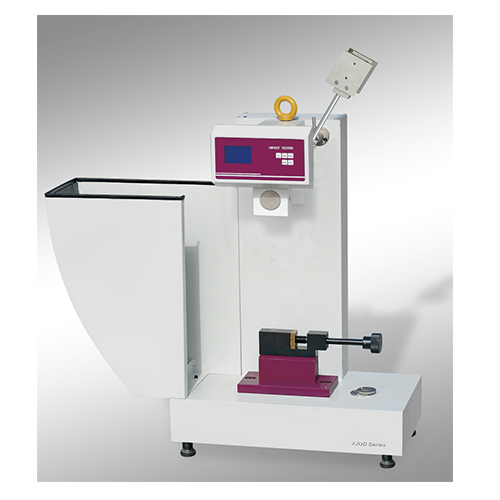
Para mantener un diseño limpio y profesional en el blog, sigue este orden al crear tus artículos:
1. El Encabezado (Heading 1)
El título principal del artículo se escribe en el primer renglón como titulo H1. Asegúrate de que sea claro y contenga palabras clave (como el nombre del equipo o software).
2. Imagen Principal (400px)
- Inserta la imagen despues del titulo.
- Si la imagen es muy grande ajusta su tamaño a 400 o 450px de ancho (el alto se ajustará proporcionalmente). Seleccionar alineación - centrado
- Tip: Recuerda ponerle un "Texto alternativo" (Alt Text) para mejorar el SEO del sitio.
3. El Primer Párrafo y el botón "Leer más" (Read More)
Después de la imagen, escribe el primer párrafo. Este será el "gancho" que la gente verá en la página principal de noticias.
Para insertar el corte y que no aparezca todo el texto de golpe en el blog:
- Coloca el cursor justo al final del primer párrafo.
- En la barra de herramientas, el botón Read More es el penúltimo de la fila inferior: el que parece una página dividida horizontalmente por una línea gris (está justo a la derecha del icono de abc con el check verde).
- Al darle clic, verás que aparece una línea roja o punteada en tu editor. Todo lo que esté debajo de esa línea solo se verá cuando el cliente entre al artículo completo.
4. Cuerpo del artículo e imágenes adicionales
- Debajo de la línea de "Read More", pega el resto del texto.
- Si tienes más imágenes, puedes insertarlas entre los párrafos. Para que se vea profesional, te recomiendo centrarlas o alinearlas según la cantidad de texto.
Resumen visual de tu barra de herramientas:
| Icono | Función |
| Botón Read More (Leer más): Inserta el separador para la vista previa del blog. | |
| Insertar Imagen: Para poner tu foto de 400px. | |
| Corrector: Para revisar la ortografía antes de publicar. |
Configuración Final:
Estado: Publicado.
- Categoría: Asegúrate de que en la columna de la derecha esté seleccionada la categoría NEWS.
- Accesop: Public.
- Idioma: Si el artículo está en inglés, selecciona English (en-GB); si es en español, Español. Si es un articulo que se vea en los 2 idiomas aunque este en español o inglés seleccionar Todas.
Nota: Si es un articulo por ejemplo de un software o algún equipo, es indispensable que en alguna parte donde se nombre ese programa o equipo ponerle el enlace del programa o equipo para que valla directo a ese enlace o producto, como "Vea nuestro Catálogo"
∴ ♥ estos caracteres lo puedes poner haciendo click en botón de herradura


 You can chat directly with us using our live chat feature.



